Cara Mengaktifkan dan Mengatur Strategi Auto-Assignment

Halo rekan-rekan Zesta.id! 👋
Dalam pengelolaan layanan pelanggan yang padat, kecepatan respon adalah kunci. Fitur Auto-Assignment di Sistem Zesta hadir untuk membantu Manajemen mengatur distribusi chat secara otomatis, sehingga tidak ada Customer yang menunggu terlalu lama dan beban kerja tim tetap seimbang.
Berikut adalah panduan langkah demi langkah untuk mengatur strategi penugasan otomatis di sistem Anda:
Langkah 1: Akses Menu Settings
Langkah pertama, masuk ke akun Admin Anda dan akses menu Settings (Pengaturan) yang terletak di bilah navigasi. Menu ini adalah pusat kontrol untuk menyesuaikan perilaku sistem Zesta dengan kebutuhan operasional Anda.
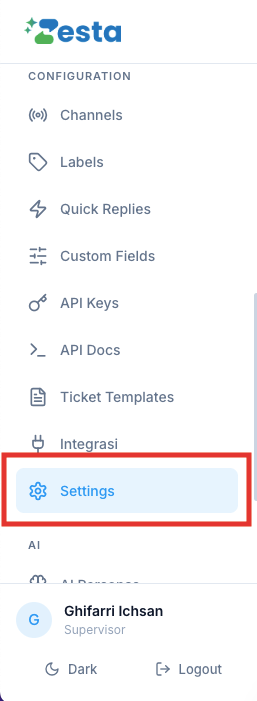
Langkah 2: Pilih Kolom Auto-Assignment dan Aktifkan Fitur Auto-Assignment
Di dalam menu Settings, cari dan klik kolom atau tab bertuliskan Auto-Assignment. Di sini Anda akan menemukan opsi untuk mengaktifkan fungsi otomatisasi penugasan chat. Untuk mengaktifkan fiturnya, pastikan Anda sudah Ceklis pada kolom Enable Automatic Conversation Assignment.
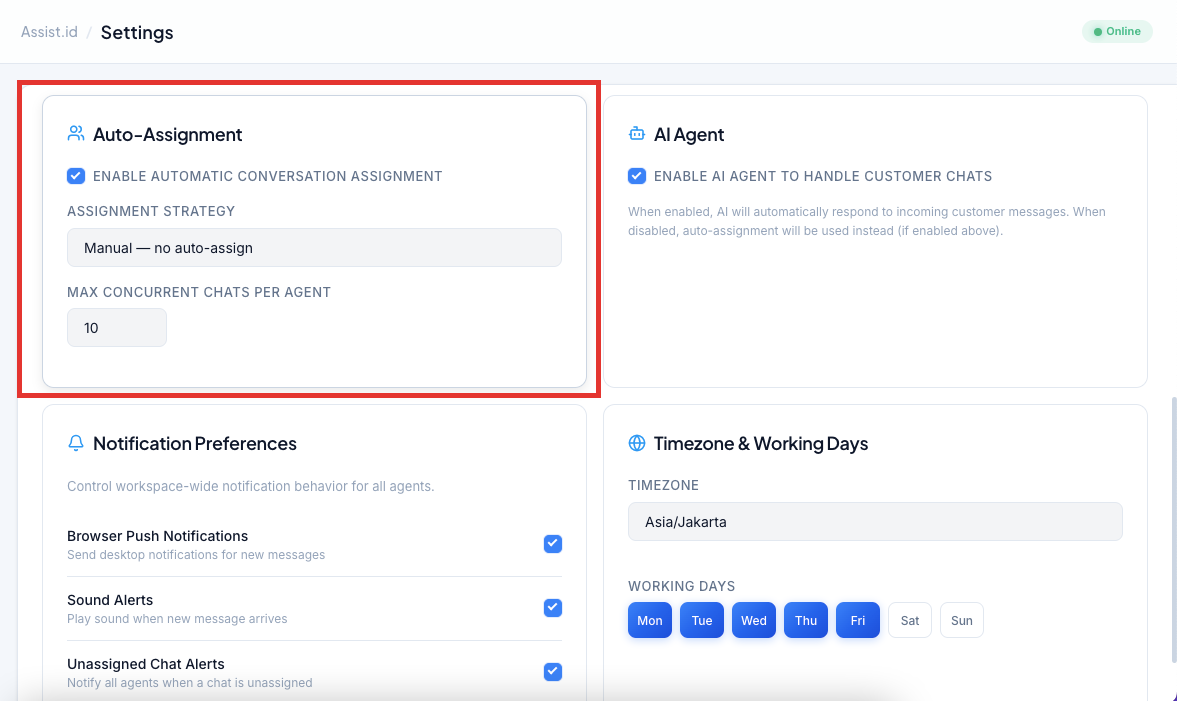
Langkah 3: Pilih Assignment Strategy (Strategi Penugasan)
Klik pada kolom Assignment Strategy. Zesta menyediakan tiga mekanisme yang bisa Anda pilih sesuai dengan kebijakan internal manajemen:
- Round Robin (Pembagian Rata): Sistem akan membagikan chat yang masuk secara bergiliran kepada seluruh agen yang aktif. Strategi ini memastikan distribusi beban kerja yang merata dan proporsional bagi seluruh Agent yang bertugas.
- Least Busy (Paling Tidak Sibuk): Sistem akan mendeteksi agen mana yang memiliki jumlah chat aktif paling sedikit dan menugaskan pesan baru kepada mereka. Mekanisme ini adalah strategi terbaik untuk memastikan respon yang paling cepat bagi Customer.
- Manual (Penugasan Manual): Jika Anda memilih ini, sistem tidak akan membagikan chat secara otomatis. Admin atau Agent harus mengambil atau membagikan chat secara mandiri.

Langkah 4: Atur Jumlah Max Concurrent Chats per Agent
Atur jumlah Jumlah Maksimum Chat Bersamaan per Agen sesuai dengan kebutuhan Anda

Langkah 5: Simpan Perubahan (Save Changes)
Setelah memilih strategi yang paling sesuai, jangan lupa klik tombol Save Changes. Jika sudah maka data akan Otomatis di terapkan pada sistem Zesta Anda!

Customer Care Zesta
Terima kasih telah telah setia menggunakan Zesta.id, semoga pembaruan ini memberikan kemudahan bagi para pengguna semua. Jika Anda memiliki pertanyaan lebih lanjut mengenai produk atau cara penggunaannya, jangan ragu untuk menghubungi kami melalui :
Fitur Live Chat di dalam sistem Zesta.id yang terletak pada bagian kanan bawah