Cara Mengatur Konfigurasi AI di Sistem Zesta.id

Implementasi Artificial Intelligence (AI) dalam sistem manajemen pasien merupakan langkah strategis untuk meningkatkan efisiensi operasional dan akurasi informasi. Agar fitur AI di Sistem Zesta dapat bekerja secara optimal, Anda perlu melakukan konfigurasi dasar yang tepat.
Dalam panduan ini, kita akan membahas 5 tahap krusial dalam mengatur AI, dimulai dari pengelolaan basis pengetahuan.
Bagian 1: Mengatur Kategori Knowledge Base
Knowledge Base atau basis pengetahuan adalah "otak" di balik asisten digital Anda. Sebelum memasukkan data prosedur atau layanan instansi, Anda perlu mengatur kategori terlebih dahulu. Hal ini bertujuan agar data penggunaan dan prosedur di instansi Anda terstruktur dengan rapi, sehingga AI maupun Agent dapat menemukan informasi dengan cepat.
Berikut adalah langkah-langkah untuk mengatur Kategori Knowledge Base:
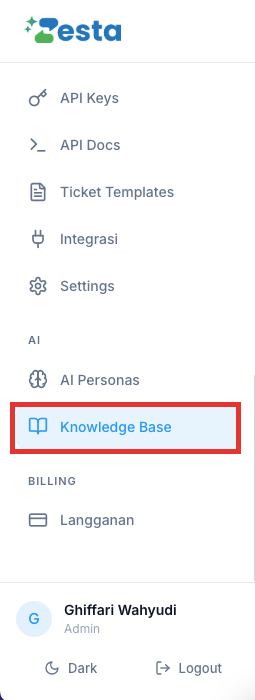
Langkah 1 : Akses Menu Knowledge Base
Langkah pertama, masuk ke akun Admin Anda dan pilih menu Knowledge Base pada panel navigasi utama. Menu ini merupakan pusat penyimpanan seluruh informasi dan dokumen prosedur instansi Anda.
Langkah 2 : Masuk ke Categories
Di dalam halaman Knowledge Base, klik tombol atau opsi Categories untuk mulai mengelola pengelompokan informasi.

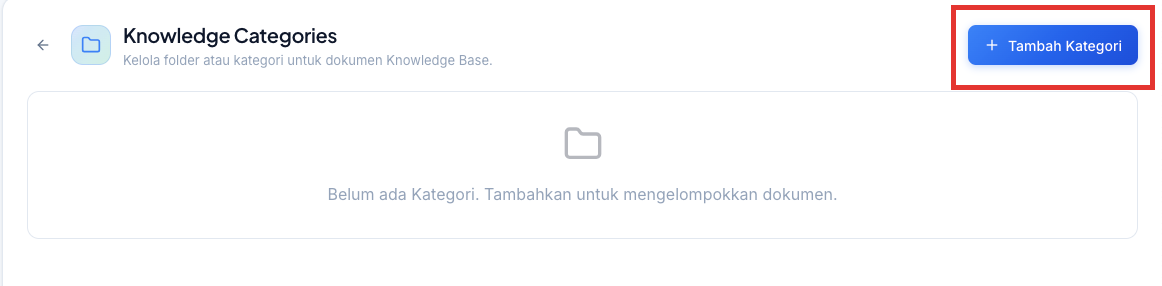
Langkah 3 : Tambahkan Kategori Baru
Untuk membuat pengelompokan baru, klik tombol Tambah Kategori. Pengelompokan yang baik akan sangat membantu efisiensi pencarian data di kemudian hari.
Langkah 4 : Lengkapi Identitas Kategori
Masukkan informasi yang diperlukan pada kolom yang tersedia:
- Nama Kategori: Gunakan nama yang jelas dan spesifik (Contoh: Layanan Klinik, Jadwal Dokter, atau Pendaftaran Pasien BPJS).
- Deskripsi: Berikan penjelasan singkat mengenai isi dari kategori tersebut agar membantu Agent memahami cakupan informasinya.
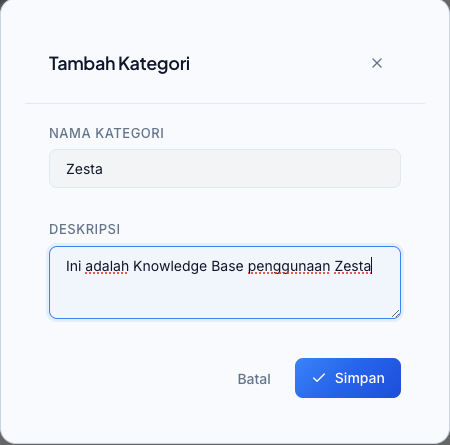
Langkah 5 : Simpan Konfigurasi
Setelah data terisi dengan benar, klik tombol Simpan untuk mendaftarkan kategori tersebut ke dalam sistem. Kini, kategori Anda telah siap digunakan untuk menampung artikel atau data prosedur lebih lanjut.
Bagian 2: Menambahkan Data Knowledge Base pada Kategori yang Tersedia
Setelah kategori berhasil dibuat, langkah krusial selanjutnya adalah mengisi kategori tersebut dengan data. Data inilah yang akan menjadi referensi utama bagi AI dalam menjawab pertanyaan pelanggan atau pasien. Anda dapat mengunggah dokumen sesuai dengan Standar Operasional Prosedur (SOP) atau alur layanan yang berlaku di instansi Anda.
Berikut adalah langkah-langkah untuk mengunggah data ke dalam sistem:
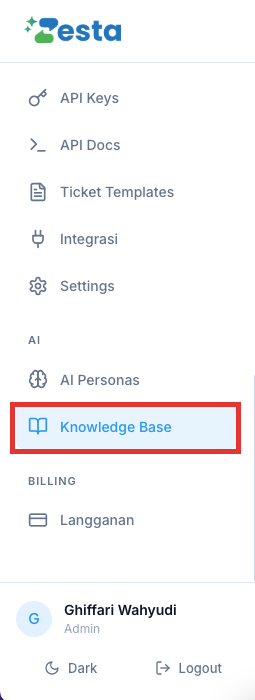
Langkah 1 : Akses Menu Knowledge Base
Kembali ke halaman utama Knowledge Base pada panel navigasi Anda. Pastikan Anda berada di area kerja yang benar sebelum memulai proses unggah.
Langkah 2 : Klik Tombol Upload Document
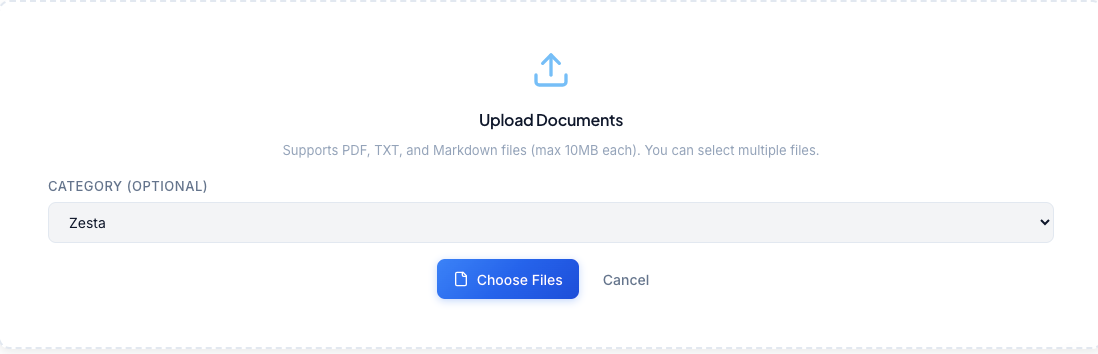
Pilih opsi Upload Document yang terletak di area manajemen dokumen. Fitur ini memungkinkan sistem untuk memproses dan mempelajari informasi dari dokumen Anda.

Langkah 3 : Pilih Kategori yang Relevan
Pada kolom pilihan kategori, silakan pilih Category yang telah Anda buat pada tahap sebelumnya. Menempatkan dokumen pada kategori yang tepat sangat penting agar AI Agent dapat memberikan jawaban yang konsisten dan sesuai konteks.

Langkah 4 : Unggah File Dokumen (Choose File)
Klik Choose File untuk memilih dokumen dari perangkat Anda. Harap perhatikan beberapa ketentuan teknis berikut agar proses unggah berjalan lancar:
- Format yang Didukung: Sistem mendukung format file PDF, TXT, dan Markdown.
- Kapasitas File: Maksimal 10MB untuk setiap file.
- Unggah Massal: Anda diperbolehkan memilih beberapa file sekaligus (multiple files) untuk efisiensi waktu.
Langkah 5 : Finalisasi Proses Upload
Setelah file terpilih, sistem akan memulai proses sinkronisasi dan enkripsi data. Tunggu hingga bilah progres selesai. Jika sudah, data Knowledge Base Anda telah berhasil tersimpan dan siap digunakan sebagai referensi oleh AI Agent Zesta.

Bagian 3: Cara Menambah AI Persona pada Sistem Zesta
Setelah basis pengetahuan (Knowledge Base) berhasil diunggah, tahap selanjutnya adalah menghidupkan kecerdasan buatan tersebut melalui fitur AI Persona. Konsep utama di sini adalah memberikan "identitas" pada AI agar ia dapat berkomunikasi dengan gaya bahasa tertentu, namun tetap berpegang teguh pada data dokumen yang telah Anda berikan sebelumnya.
Berikut adalah langkah-langkah untuk menambah AI Persona:
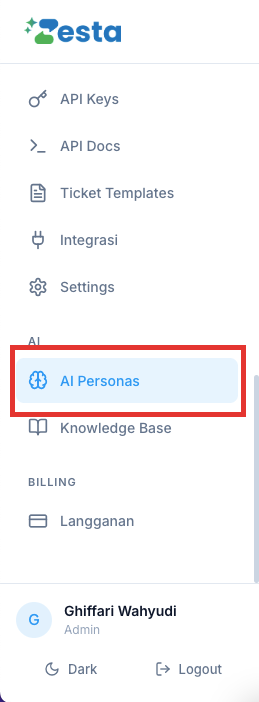
Langkah 1 : Akses Menu AI Personas
Silakan masuk ke dashboard Zesta dan pilih menu AI Personas. Menu ini dirancang khusus bagi Manajemen untuk mengelola profil asisten virtual yang akan membantu tugas para Agent.
Langkah 2 : Klik Tambah Persona
Untuk membuat identitas asisten yang unik dan spesifik bagi Faskes Anda, klik tombol Tambah Persona. Dengan fitur Custom Persona ini, AI tidak hanya menjawab secara robotik, tetapi bisa disesuaikan dengan standar keramahan instansi Anda.

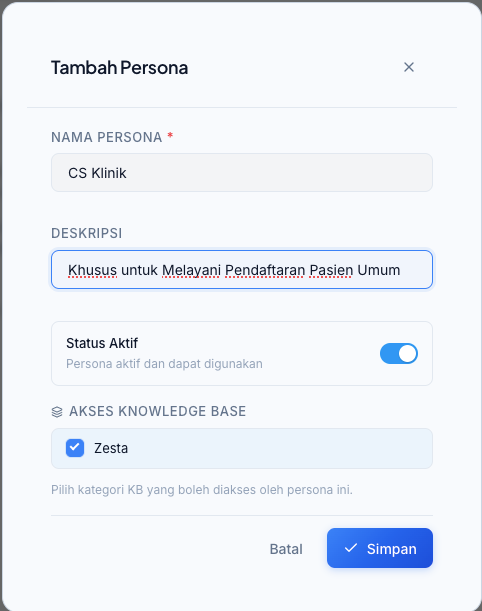
Langkah 3 : Lengkapi Nama dan Deskripsi Persona
Masukkan informasi identitas asisten virtual Anda:
- Nama Persona: Berikan nama panggilan yang profesional (Contoh: Asisten Informasi Medis atau Zesta Health Assistant).
- Deskripsi: Tuliskan penjelasan mengenai fungsi utama persona ini agar memudahkan Manajemen dalam membedakan peran antar AI jika memiliki lebih dari satu profil.
Langkah 4 : Hubungkan dengan Knowledge Base yang Relevan
Pada kolom pilihan, Pilih Knowledge Base yang telah Anda tambahkan pada tahap sebelumnya. Ini adalah langkah paling krusial; dengan memilih basis pengetahuan yang benar, Anda menjamin bahwa AI hanya akan memberikan jawaban berdasarkan SOP dan data valid yang Anda miliki, sehingga meminimalisir risiko informasi yang keliru.
Langkah 5 : Simpan Konfigurasi
Klik tombol Simpan untuk mendaftarkan asisten virtual baru Anda. Kini, AI Persona tersebut telah aktif dan siap memberikan dukungan informasi secara otomatis maupun membantu Agent dalam merespons pertanyaan pasien.
Setelah profil AI Persona berhasil dibuat dan terhubung dengan basis pengetahuan, langkah krusial selanjutnya adalah memberikan 'instruksi cerdas' agar AI tersebut dapat beroperasi secara otomatis sesuai dengan standar pelayanan instansi Anda. Mari kita lanjutkan ke tahap konfigurasi teknis pada bagian berikutnya.
Bagian 4: Mengatur Konfigurasi AI Persona pada Sistem Zesta
Setelah profil asisten virtual dibuat, langkah terakhir adalah mengatur perilaku teknisnya. Tahap ini sangat penting karena Anda akan menentukan seberapa cerdas AI merespons, pesan sambutan apa yang dikirimkan, hingga kapan AI harus menyerahkan percakapan kepada staf manusia.
Berikut adalah langkah-langkah untuk melakukan konfigurasi AI Persona:
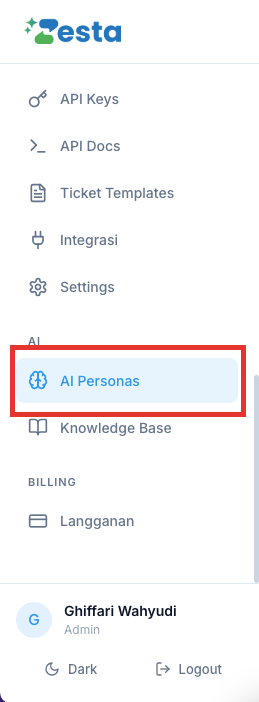
Langkah 1: Akses Menu AI Personas
Masuk ke dashboard Zesta Anda dan pilih menu AI Personas pada panel navigasi utama.
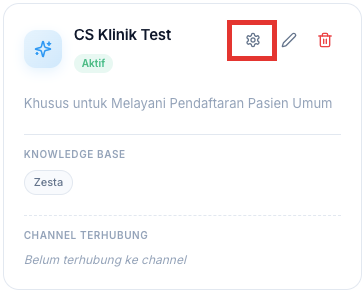
Langkah 2: Klik Ikon Pengaturan (Gear)
Pilih profil AI yang ingin Anda sesuaikan, lalu klik Ikon Gear (Pengaturan). Di sini Anda akan masuk ke area konfigurasi mendalam untuk Custom AI Persona tersebut.
Langkah 3: Aktifkan AI Auto Reply
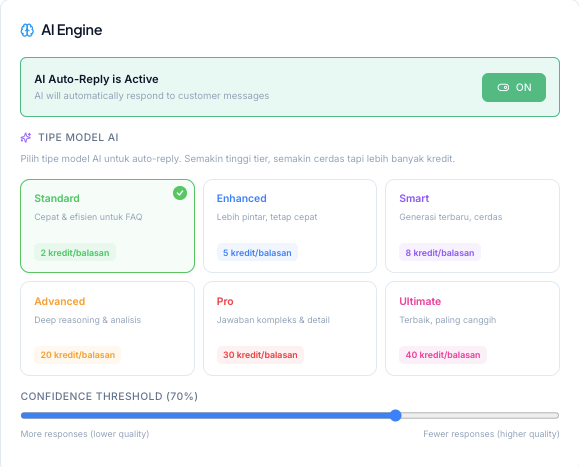
Akses kolom AI Engine dan aktifkan fitur AI Auto Reply. Dengan mengaktifkan opsi ini, AI akan secara otomatis menjawab setiap pertanyaan yang masuk dari pasien berdasarkan basis pengetahuan yang Anda miliki.
Langkah 4: Pilih Tipe Model AI
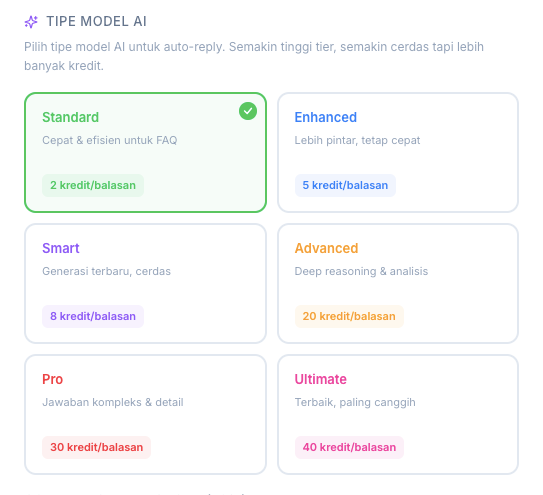
Sesuaikan tingkat kecerdasan AI dengan kebutuhan operasional Faskes Anda. Klik pada pilihan model AI yang tersedia:
- Standard: Cepat dan efisien, sangat cocok untuk menjawab pertanyaan umum (FAQ).
- Enhanced: Memberikan pemahaman yang lebih baik dengan kecepatan yang tetap stabil.
- Smart: Generasi terbaru dengan kemampuan menangkap maksud pasien lebih cerdas.
- Advanced: Memiliki kemampuan analisis dan penalaran (deep reasoning) yang lebih kuat.
- Pro: Mampu memberikan jawaban yang sangat detail untuk instruksi yang kompleks.
- Ultimate: Model terbaik dan paling canggih untuk layanan yang sangat komprehensif.
Langkah 5: Atur Welcome Message (Pesan Sambutan)
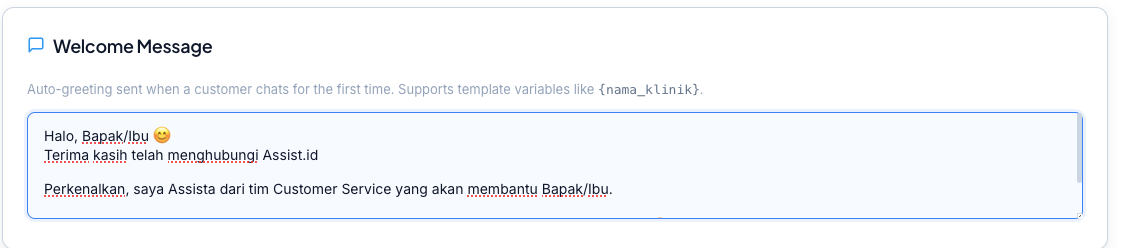
Tuliskan kalimat sapaan otomatis yang akan diterima pasien saat pertama kali memulai percakapan. Pastikan bahasanya ramah dan merepresentasikan instansi Anda.
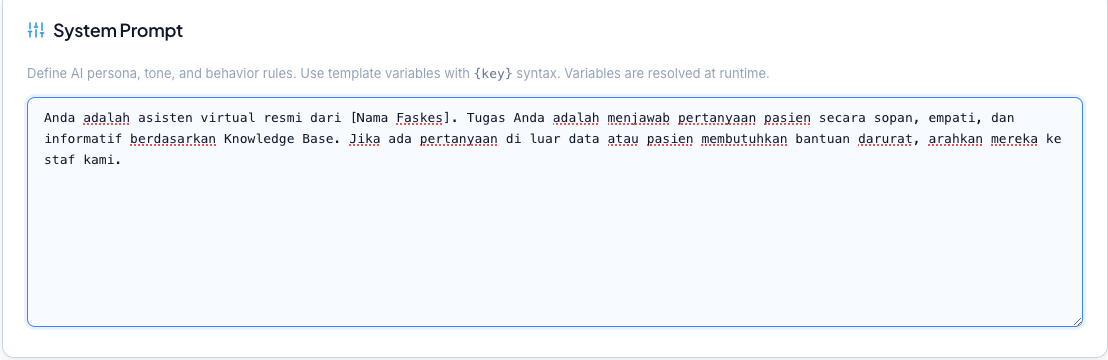
Langkah 6: Atur System Prompt
Isi kolom System Prompt untuk memberikan instruksi dasar mengenai gaya bicara AI.
Saran Prompt Sederhana: "Anda adalah asisten virtual resmi dari [Nama Faskes]. Tugas Anda adalah menjawab pertanyaan pasien secara sopan, empati, dan informatif berdasarkan Knowledge Base. Jika ada pertanyaan di luar data atau pasien membutuhkan bantuan darurat, arahkan mereka ke staf kami."
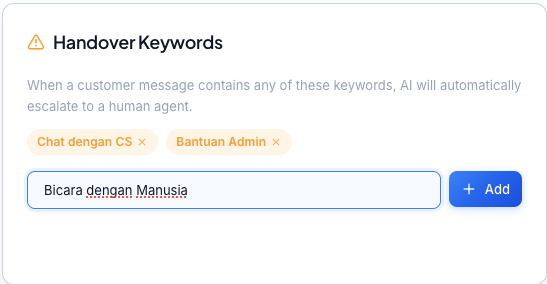
Langkah 7: Konfigurasi Handover Keyword
Pada kolom Handover Keyword, masukkan kata kunci atau frasa yang jika diketik oleh pasien, maka sistem akan otomatis menghentikan AI dan mengalihkan chat ke Agent manusia. Jika sudah memasukan Keyword, pastikan Anda telah Klik Tombol + Add untuk menambahkan datanya.
- Contoh: "Bicara sama CS", "Bantuan Admin", atau "Hubungi Perawat".
Langkah 8: Simpan Perubahan
Klik tombol Simpan untuk mengaktifkan seluruh konfigurasi. Kini AI Persona Anda telah siap beroperasi dengan parameter yang sudah Anda tentukan.

Bagian 5: Mengaktifkan Zesta AI Agent
Setelah Anda selesai menyiapkan basis pengetahuan (Knowledge Base) dan mengatur identitas serta kecerdasan Persona, langkah terakhir adalah mengaktifkan fungsi AI tersebut agar mulai bekerja menangani percakapan masuk. Tahap ini merupakan sakelar utama untuk menghubungkan AI dengan saluran komunikasi Anda.
Berikut adalah langkah-langkah untuk mengaktifkan Zesta AI Agent:
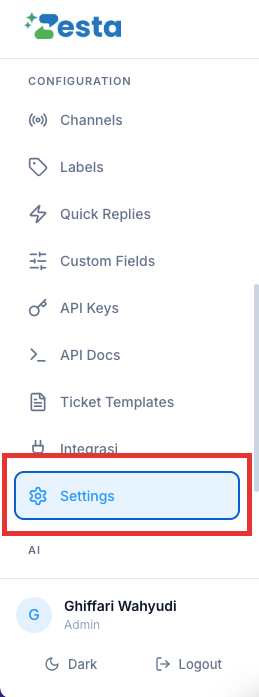
Langkah 1: Akses Menu Settings
Masuk ke akun Admin Anda dan akses menu Settings (Pengaturan) pada bilah navigasi untuk masuk ke konfigurasi sistem secara menyeluruh.
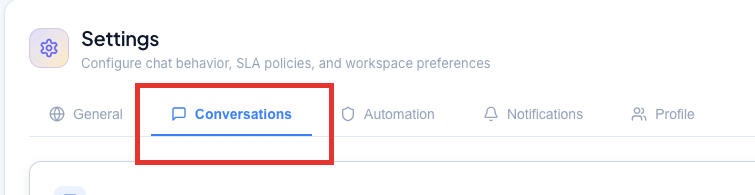
Langkah 2: Klik Tab Conversations
Di dalam menu pengaturan, cari dan pilih tab bertuliskan Conversations.
Langkah 3: Aktivasi pada Kolom AI Agent
Scroll ke bawah hingga Anda menemukan kolom AI Agent. Silakan berikan centang (ceklis) pada opsi Enable Zesta AI Agent. Dengan mencentang opsi ini, sistem resmi memberikan izin kepada AI untuk mulai memproses dan merespons pesan sesuai dengan konfigurasi yang telah Anda tetapkan sebelumnya.

Langkah 4: Klik Save Changes
Terakhir, klik tombol Save Changes (Simpan Perubahan) untuk memfinalisasi pengaturan. Sekarang, Zesta AI Agent Anda telah aktif dan siap mendampingi para Agent dalam memberikan layanan yang cepat dan akurat kepada pasien atau pelanggan.

Customer Care Zesta
Terima kasih telah telah setia menggunakan Zesta.id, semoga pembaruan ini memberikan kemudahan bagi para pengguna semua. Jika Anda memiliki pertanyaan lebih lanjut mengenai produk atau cara penggunaannya, jangan ragu untuk menghubungi kami melalui :
Fitur Live Chat di dalam sistem Zesta.id yang terletak pada bagian kanan bawah